2026년 11월 8일 업데이트 · 지연 보충 발행 기사
윈도우 11에서 화면의 일부나 전체를 캡처하고 편집·저장하는 방법과 주요 단축키, 개인정보 보호 주의사항을 정리했습니다.
이 글은 운영체제와 기기 설정에 따라 화면 이름이 다를 수 있으므로 Microsoft 공식 문서를 함께 확인하도록 구성했습니다. 본문 사진은 작업 장면의 참고 이미지로, 실제 Windows 설정 화면의 캡처는 아닙니다.
화면 일부만 캡처할 때 가장 쉬운 방법
Windows 11에서 원하는 영역만 저장하려면 Windows 로고 키 + Shift + S를 누르세요. 화면이 어두워지고 선택 도구가 표시되면 마우스로 캡처할 범위를 지정합니다. Microsoft는 이 단축키를 캡처 도구를 여는 대표적인 방법으로 안내합니다. 자료를 만들거나 고객센터에 오류 화면을 전달할 때 불필요한 화면 영역을 제외할 수 있어 편리합니다.
캡처 도구에서 선택할 수 있는 형태
캡처 도구에는 사각형, 자유형, 창, 전체 화면 캡처 등의 모드가 있습니다. 브라우저의 특정 메시지만 필요하다면 사각형, 한 프로그램 전체를 보여주려면 창 모드가 유용합니다. 전체 화면 캡처는 모니터에 나타난 다른 창과 알림도 포함될 수 있으므로 공유 전 개인정보를 다시 확인하세요.

Print Screen 키와 Windows 키 조합
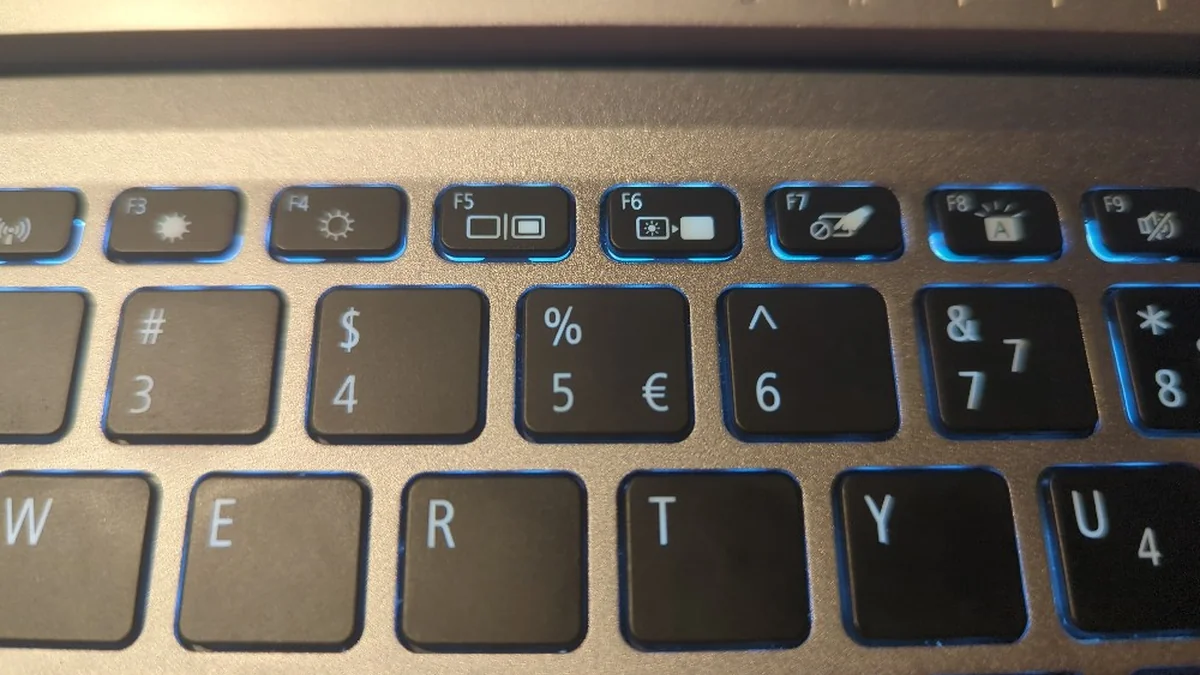
키보드에 PrtScn 키가 있는 경우 컴퓨터 설정과 장치에 따라 캡처 기능을 사용할 수 있습니다. Microsoft는 Windows 로고 키 + PrtScn 조합을 화면 캡처 바로 가기 중 하나로 안내합니다. 노트북은 키 배열에 따라 Fn 키 조합이 필요할 수 있으므로 키에 인쇄된 표기와 제조사 설명을 확인하세요.
캡처한 파일은 어디에 저장될까요?
Windows 키 + PrtScn으로 생성된 스크린샷은 일반적으로 파일 탐색기의 사진 > 스크린샷 폴더에서 찾을 수 있습니다. 다만 폴더 동기화 설정, 캡처 도구 옵션, 회사 계정 정책에 따라 저장 위치가 달라질 수 있습니다. 파일이 보이지 않으면 최근 항목을 살펴보고 캡처 도구에서 저장 명령을 직접 수행하세요.

캡처 직후 편집하고 저장하기
캡처 도구에서 결과 이미지를 열면 자르기나 간단한 표시를 추가할 수 있습니다. Microsoft 도움말은 Ctrl + S로 저장하고 Ctrl + C로 내용을 복사하는 단축키도 안내합니다. 회의자료나 블로그에 사용한다면 여백을 정리하고 용도에 맞는 파일 형식을 고르세요. 글자가 작게 보인다면 지나치게 축소한 채 저장하지 않는 것이 좋습니다.
메뉴가 사라질 때는 지연 캡처 활용
마우스를 클릭하면 사라지는 메뉴나 팝업을 찍어야 한다면 캡처 도구의 지연 기능을 활용할 수 있습니다. 지연 시간을 선택하고 캡처를 시작한 뒤 메뉴를 펼쳐 두면 그 상태를 촬영할 수 있습니다. 단축키가 앱마다 작동하지 않는다면 캡처 도구를 시작 메뉴에서 직접 실행해 같은 기능을 시도해 보세요.

캡처를 공유하기 전 확인할 사항
사용자 이름, 전화번호, 주민등록번호, 이메일 주소, 인증번호, 결제 정보, 내부 업무 화면이 포함됐는지 꼭 확인하세요. 단순히 특정 부분을 가리는 이미지 편집 방식은 원본 복구 위험을 고려해야 하므로, 가급적 처음부터 민감정보가 화면에 나타나지 않도록 정리한 뒤 캡처하세요. 공유 목적과 관계없는 개인정보는 삭제하고 전송하는 편이 안전합니다.
자주 묻는 질문
Q. Win + Shift + S를 눌렀는데 파일이 없어요. A. 캡처 도구에서 이미지가 복사만 됐을 수 있으니 캡처 도구를 열고 저장하세요. Q. 모니터 전체를 찍으려면? A. 전체 화면 모드를 선택하거나 장치가 지원하는 Windows + PrtScn을 확인하세요. Q. 특정 창만 보여주려면? A. 캡처 도구의 창 모드를 이용하면 됩니다.
참고한 공식 자료
- https://support.microsoft.com/ko-kr/windows/apps/use-snipping-tool-to-capture-screenshots
- https://support.microsoft.com/ko-kr/windows/experience/keyboard-shortcut-for-print-screen
- https://support.microsoft.com/ko-kr/accessibility/windows/keyboard-shortcuts-in-windows
사진은 Wikimedia Commons의 이용허락 정보를 확인한 자료이며, 사진에 보이는 제품이 해당 기술의 공식 권장 제품이라는 뜻은 아닙니다.