윈도우 11에서 C드라이브가 꽉 찼다면 먼저 설정의 저장소 사용량을 확인하고, 정리 권장 사항에서 삭제 대상을 검토한 다음 저장 공간 센스를 설정하는 순서가 안전합니다. 무조건 폴더를 지우는 방식은 피해야 합니다.
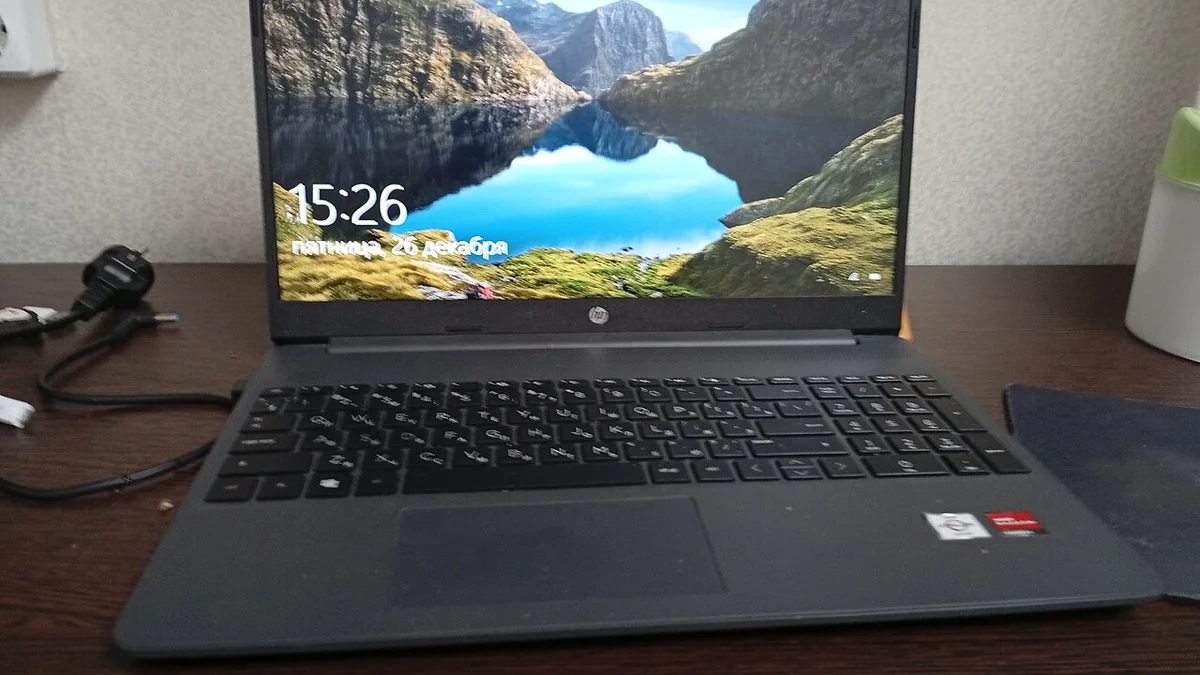

1. 먼저 무엇이 공간을 차지하는지 확인하세요
시작 메뉴에서 설정 → 시스템 → 저장소를 엽니다. 여기에서 설치된 앱, 임시 파일, 문서 등 저장소 사용량을 범주별로 살펴볼 수 있습니다. 파일 탐색기의 '내 PC'에서도 C드라이브의 남은 용량을 확인할 수 있습니다. 사진이나 동영상이 많다면 해당 파일을 별도 저장장치로 옮기는 방법을 먼저 검토하세요.
예를 들어 256GB SSD를 사용하는 PC에서 여유 공간이 부족하다고 가정해 봅시다. 저장소 화면에서 임시 파일이 4GB, 다운로드 폴더가 12GB라고 표시된다면, 두 항목을 모두 바로 삭제하는 것이 아니라 임시 파일의 내용과 다운로드 폴더의 필요한 문서를 각각 확인해야 합니다. 표시 용량은 개인 PC마다 다르며 여기의 숫자는 설명을 위한 가상 예시입니다.
2. '정리 권장 사항'으로 삭제 대상을 검토하세요
설정 → 시스템 → 저장소 → 정리 권장 사항으로 이동합니다. Windows가 제안하는 임시 파일, 사용하지 않는 앱, 큰 파일 등을 항목별로 확인한 뒤 필요 없는 항목만 정리합니다. 오래된 개인 자료와 설치 프로그램은 복구가 어려울 수 있으므로 삭제 전 백업 여부를 점검하세요.
특히 Windows 업그레이드 후 생성된 이전 설치 파일을 삭제하면 이전 버전으로 되돌리는 기능을 사용할 수 없을 수 있습니다. 단지 '용량이 크다'는 이유로 이전 Windows 설치 항목을 지우지 않는 것이 좋습니다. Microsoft의 드라이브 공간 확보 공식 안내도 이 점을 설명합니다.

3. 저장 공간 센스를 켜고 삭제 주기를 설정하세요
저장소 화면의 저장 공간 센스를 켜면 불필요한 임시 파일 등을 자동으로 정리하도록 설정할 수 있습니다. 다만 자동 정리 주기와 휴지통 삭제 기간은 사용자가 직접 확인하는 것이 좋습니다. 다운로드 폴더에 중요한 파일을 모아 두는 습관이 있다면 다운로드 파일 자동 삭제 옵션을 켜기 전에 특히 주의하세요.
Microsoft에 따르면 저장 공간 센스는 일반적으로 Windows가 설치된 시스템 드라이브에서 작동합니다. 다른 드라이브는 별도의 저장소 관리 화면에서 확인해야 합니다. 자세한 설정은 저장 공간 센스 공식 설명을 참고하세요.
4. 업데이트 설치 공간이 부족할 때
Windows 업데이트 중 공간 부족 경고가 나온다면 저장 공간 센스와 정리 권장 사항을 먼저 사용하세요. 그래도 해결되지 않으면 외부 저장장치를 활용할 수 있는 경우가 있습니다. Microsoft는 특정 업데이트 상황에서 여유 공간이 10GB 이상인 외부 저장장치를 사용하는 방법을 안내하지만, 모든 PC에서 같은 결과를 보장하는 것은 아닙니다.
업데이트를 위해 파일을 옮기기 전에는 문서·사진 등 중요한 자료를 백업하세요. Microsoft 업데이트 공간 확보 가이드에서 해당 단계와 조건을 확인할 수 있습니다.

삭제 전 체크리스트와 자주 묻는 질문
Q. 다운로드 폴더는 통째로 삭제해도 되나요?
아닙니다. 다운로드 폴더에는 업무 문서나 재설치에 필요한 파일이 있을 수 있습니다. 목록을 먼저 확인하고 불필요한 파일만 골라 정리하세요.
Q. 저장 공간 센스를 켜면 모든 파일이 지워지나요?
그렇지 않습니다. 설정에 따라 정리 대상이 달라집니다. 특히 휴지통과 다운로드 폴더에 대한 삭제 주기 옵션을 직접 확인해야 합니다.
Q. C드라이브를 정리했는데도 계속 부족하면요?
큰 동영상과 사진을 다른 드라이브로 이동하거나 사용하지 않는 앱을 제거하는 방법을 검토하세요. 임의로 Windows 시스템 폴더를 삭제하는 것은 권장하지 않습니다.
정리: 저장소 사용량 확인 → 삭제 대상 검토 → 백업 → 정리 권장 사항 실행 → 저장 공간 센스 설정의 순서가 핵심입니다. 이 글은 2026년 11월 8일 확인한 Microsoft 공식 안내를 바탕으로 작성했습니다. 운영체제 버전과 설정에 따라 메뉴 이름은 다를 수 있습니다.
관련 가이드: NoblePay 전체 생활 가이드. 본문 사진은 기능 화면을 직접 캡처한 것이 아니라 설명을 위한 공개 라이선스 자료 사진입니다.
대표 사진: Shixart1985 / Wikimedia Commons · CC BY 2.0. 16:9 크롭 사진을 별도 대표 이미지로 재사용했으며, 실제 Windows 설정 화면이 아닌 PC 사용 환경 참고 사진입니다.
