2026년 11월 8일 업데이트 · 지연 보충 발행 기사
윈도우 11 블루투스 이어폰·키보드가 연결되지 않을 때 설정, 페어링, 드라이버, 출력 장치를 순서대로 점검하는 실무 안내.
이 글은 운영체제와 기기 설정에 따라 화면 이름이 다를 수 있으므로 Microsoft 공식 문서를 함께 확인하도록 구성했습니다. 본문 사진은 작업 장면의 참고 이미지로, 실제 Windows 설정 화면의 캡처는 아닙니다.
연결이 안 되면 먼저 세 가지부터 확인
무선 이어폰과 키보드가 갑자기 PC에서 인식되지 않으면 바로 드라이버를 삭제하기보다 상황을 분리하는 편이 좋습니다. 컴퓨터에 블루투스 기능이 있는지, 블루투스가 켜져 있는지, 액세서리가 페어링 모드인지부터 점검하세요. Windows 11에서는 시작 > 설정 > Bluetooth 및 장치에서 토글을 확인할 수 있습니다. 노트북의 빠른 설정에서 켜짐 여부를 확인해도 됩니다.
기기가 목록에 보이지 않는 경우
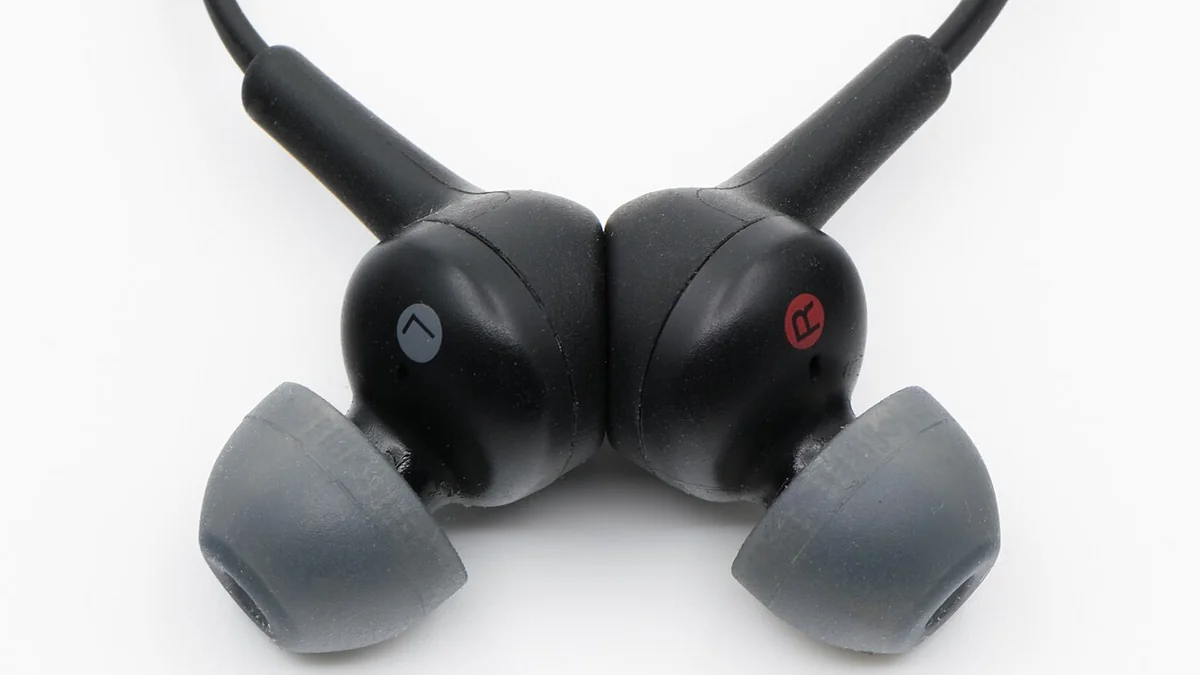
헤드폰과 키보드의 배터리를 확인하고, 제조사 안내에 따라 페어링 모드로 전환하세요. 기존 휴대전화에 자동으로 연결되는 제품은 휴대전화 연결을 잠시 해제한 뒤 PC에서 장치를 다시 검색해 보세요. 기기가 검색되지 않을 때는 컴퓨터와 장치의 거리를 좁히고 전원을 껐다 켠 다음 다시 시도하는 것이 좋습니다.

목록에는 있지만 연결이 실패하는 경우
설정 > Bluetooth 및 장치에서 문제가 있는 장치의 추가 옵션을 열어 제거한 뒤, 장치 추가를 눌러 새로 페어링합니다. 이전에 잘 연결되던 제품이라면 Windows 업데이트나 드라이버 변경이 있었는지도 살펴보세요. 설정을 바꾸기 전에 연결 중인 다른 주변기기와 현재 작업을 먼저 저장해 두면 예기치 못한 입력 중단을 줄일 수 있습니다.
연결은 됐는데 소리가 나지 않을 때
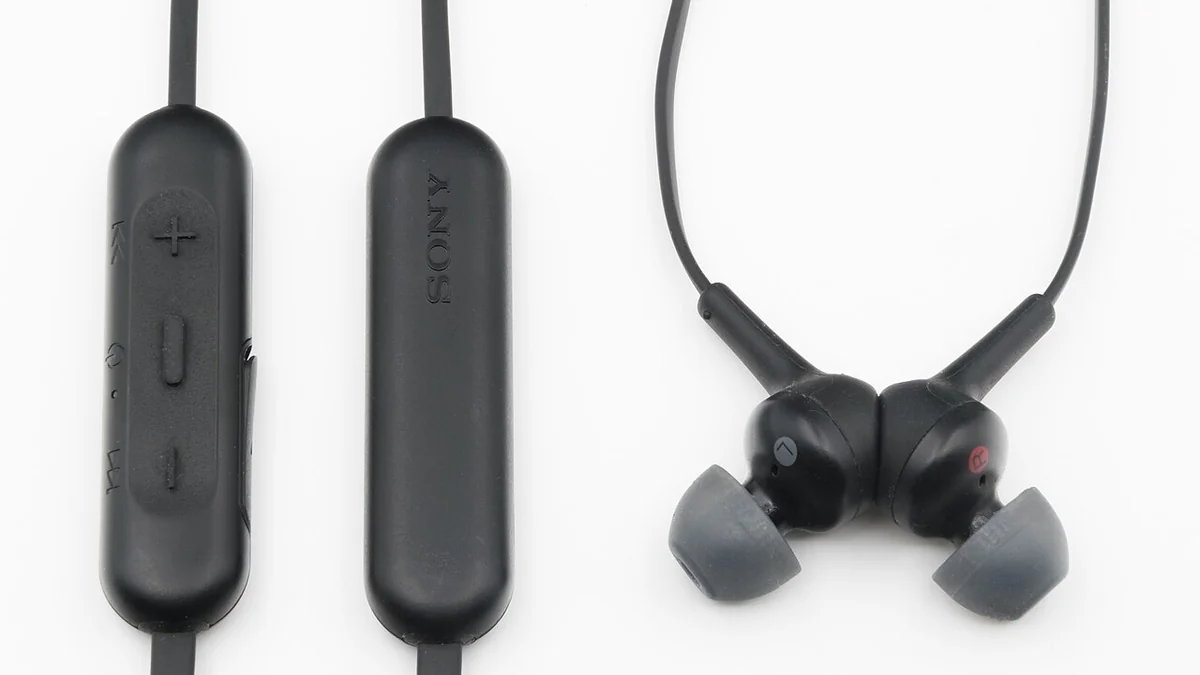
작업 표시줄의 소리 출력 장치가 노트북 내장 스피커로 설정돼 있을 수 있습니다. 소리 아이콘을 열고 실제 블루투스 이어폰을 출력 장치로 선택하세요. 볼륨이 0이거나 개별 앱의 볼륨이 낮지 않은지도 확인합니다. 마이크와 스피커를 동시에 사용하는 장치는 출력 모드에 따라 음질이 달라질 수 있으므로 회의 앱의 오디오 설정도 별도로 확인하세요.

장치 관리자와 드라이버 확인
기본 점검으로 해결되지 않는다면 시작 메뉴에서 장치 관리자를 검색해 Bluetooth 어댑터가 표시되는지 확인합니다. 드라이버 업데이트를 확인하고, 문제가 업데이트 직후 시작됐다면 기기 제조사의 지원 페이지에서 해당 모델용 드라이버 안내를 확인하세요. 온라인에서 출처가 불명확한 드라이버 설치 프로그램을 받는 것은 피해야 합니다.
블루투스 토글 자체가 없을 때
설정에 Bluetooth 항목이 보이지 않으면 해당 PC의 하드웨어 지원 여부나 어댑터 인식 상태를 확인해야 합니다. USB 블루투스 동글을 사용하는 데스크톱이라면 USB 연결 상태를 먼저 점검하세요. 내장 어댑터가 사라진 경우 제조사 지원 문서나 공식 진단을 확인한 다음 조치하는 편이 안전합니다.

빠른 점검 체크리스트
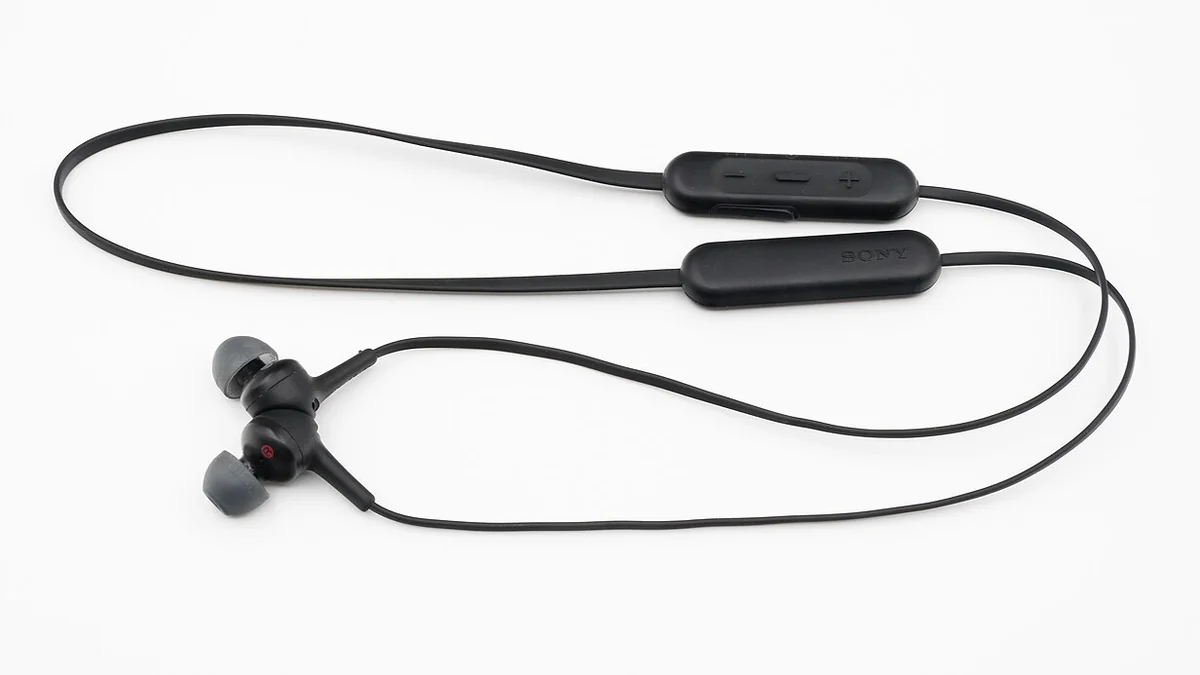
① PC Bluetooth 켜짐 ② 주변기기 배터리 충전 ③ 페어링 모드 진입 ④ 기존 연결 제거 후 재등록 ⑤ Windows 업데이트 ⑥ 제조사 드라이버 확인 순서로 진행하면 원인을 좁힐 수 있습니다. 무선 장비가 여러 대인 경우 하나씩 연결 시험해 어떤 장치에서만 문제가 생기는지 기록하세요.
자주 묻는 질문
Q. 블루투스가 연결되지 않으면 바로 새 이어폰을 사야 하나요? A. 아닙니다. 배터리와 페어링 상태, PC의 설정을 먼저 확인하세요. Q. 드라이버를 아무 사이트에서 다운로드해도 되나요? A. 기기 제조사 또는 Microsoft 공식 안내를 우선하세요. Q. 헤드폰은 연결됐는데 소리가 나지 않아요. A. Windows 출력 장치 선택을 확인하세요.
참고한 공식 자료
- https://support.microsoft.com/ko-kr/windows/hardware/bluetooth/fix-bluetooth-problems-in-windows
- https://support.microsoft.com/ko-kr/windows/hardware/bluetooth/troubleshoot-bluetooth-not-connecting-in-windows
- https://support.microsoft.com/ko-kr/windows/hardware/bluetooth/update-bluetooth-drivers-in-windows
사진은 Wikimedia Commons의 이용허락 정보를 확인한 자료이며, 사진에 보이는 제품이 해당 기술의 공식 권장 제품이라는 뜻은 아닙니다.